
Wochenzettel
Inhalte dieser Seite:
Digitale Arbeitszeiterfassung
Der Wochenzettel ist eine wöchentliche Kalenderansicht, in der du alle deine Arbeitszeiten einträgst und diese Tage oder Wochen dann digital einreichst. Auch erreichbar über den Wochenzettel Button auf der obersten Card im Dashboard.
Benutzeroberfläche
Im Kalender ist alles schraffiert, was nicht deiner von der Verwaltung eingestellten Sollarbeitszeit entspricht. Zusätzlich ist alles, was in der Zukunft liegt, grau gefärbt. Oben links kommst du über das Dashboard-Symbol zurück zum Dashboard. Oben Rechts findest du:
- Agieren als: Wenn du dazu berechtigt bist, kannst du hierdurch den Wochenzettel anderer Nutzer öffnen
- Heute + Pfeile: Springe mit den Pfeilen zu vorigen oder zukünftigen Wochen, springe mit heute zur aktuellen Woche zurück
- Kalenderwochen Auswahl: Springe zu der gewählten Kalenderwoche
- Menü / ⦁⦁⦁ bietet folgende Aktionen:
- Übergabe: Einreichen des Wochenzettels
- Automatische Pausen: Pausen der gesamten Woche automatisch eintragen lassen
- Abmelden
Wenn du auf die Kalenderköpfe klickst, öffnet sich ein Menü mit folgenden Optionen:
- Status: Status dieses Tages, Sollstunden und Auslöse für diesen Tag
- Pausen: Pausen für diesen Tag automatisch eintragen lassen
- Eigenschaften: Auslöse für diesen Tag wählen
Status
Tag ist nicht eingereicht: Zeiten können von dir eingetragen, bearbeitet und gelöscht werden.
Tag ist eingereicht: Du kannst keine Zeiten mehr eintragen, bearbeiten und löschen.
Tag ist geprüft: Dein Teamleiter hat diesen Tag gesehen und so akzeptiert.
Tag ist abgenommen: Die Verwaltung hat diesen Tag gesehen und so akzeptiert.
Zeiten eintragen
Klicke im Kalender an die gewünschte Stelle, um das Neuer Zeiteintrag Fenster zu öffnen. In diesem kannst du folgende Dinge festlegen:
| Startzeit | Als Startzeit wird automatisch die Zeit gesetzt, auf die du geklickt hast. Du kannst sie jedoch auch mithilfe der vier Buttons links und rechts von der Startzeit um ± 1 Stunde oder ± 15 Minuten zu verschieben oder direkt auf die Zeit klicken und eine andere eingeben. |
|---|---|
| Dauer | Ziehe den Regler auf die gewünschte Dauer. |
| Typ | Wähle den gewünschten Zeittyp aus der Liste. |
| Kostenstelle | Zeiteinträge der Typen Arbeitszeit, Fahrtzeit und ihre Variationen benötigen eine Kostenstelle. Wähle die gewünschte Kostenstelle aus der Liste. Kostenstellen, die du erst kürzlich benutzt hast, werden ganz oben sein. |
| Bemerkung | Bei manchen Zeittypen gibt es die Möglichkeit, eine Bemerkung hinzuzufügen. |
Wochenzettel einreichen – Übergabe
| Auf dem PC | Klicke auf den Menü Button oben rechts und wähle dann den Menüpunkt Übergabe |
|---|---|
| Auf dem Smartphone | Tippe auf ⦁⦁⦁ oben rechts und wähle dann den Menüpunkt Übergabe |
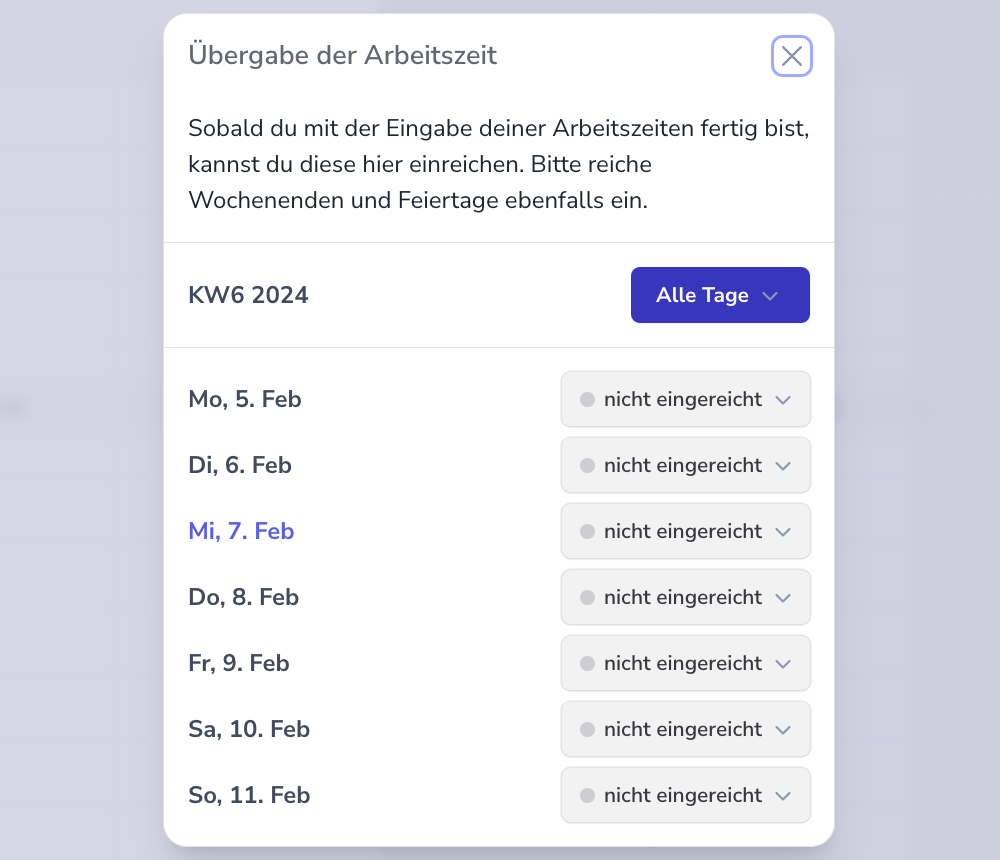
Es öffnet sich ein Fenster, in dem du über den Button Alle Tage den Status der gesamten Woche auf eingereicht ändern kannst. Wenn du nur bestimmte Tage einreichen willst, musst du auf den nicht eingereicht Button dieser Tage klicken.
Automatische Pausen
Wenn die Verwaltung deine Pausenzeiten zusammen mit deiner Sollarbeitszeit eingetragen hat, kannst du die Zeiteinträge deiner Pausen für einzelne Tage oder die gesamte Woche automatisch erstellen lassen.
Für gesamte Woche:
| Auf dem PC | Klicke auf den Menü Button oben rechts und wähle dann den Menüpunkt Automatische Pausen |
|---|---|
| Auf dem Smartphone | Tippe auf ⦁⦁⦁ oben rechts und wähle dann den Menüpunkt Automatische Pausen |
Für einen Tag:
Auf Kalenderkopf dieses Tages klicken und dort auf Pausen klicken.
Krankheit und Urlaub
Die Eintragung von Krankheit und Urlaub übernimmt die Verwaltung für dich.
Urlaub wird eingetragen, sobald ein von dir eingereichter Urlaubsantrag genehmigt wird.
Krank oder Krank mit Kind wird ebenfalls von der Verwaltung eingetragen, nachdem du sie wie gewohnt gemeldet hast.