
Abwesenheitsplaner
Inhalte dieser Seite:
Was sind Abwesenheiten?
Abwesenheiten sind Urlaub, Krank, Kind ist Krank oder begründete Abwesenheit und werden zentral von der Verwaltung im Abwesenheitsplaner eingetragen. In diesem siehst du alle Nutzer des Systems und kannst deren Abwesenheiten an einem Punkt verwalten.
Monat wechseln
Im Abwesenheitsplaner siehst du immer einen ganzen Monat, sowie die letzten 3 Tage des vorherigen und die ersten 3 Tage des folgenden Monats. Wenn du den Planer öffnest, wird dir der aktuelle Monat angezeigt. Mit den Pfeilen in der oberen rechten Ecke kannst du von Monat zu Monat springen oder zum derzeitigen Monat zurückspringen.
Nutzer filtern
In der linken Spalte findest sind alle Nutzer des Systems aufgelistet, die du berechtigt bist zu sehen. Mit der Suchleiste darüber kannst du die Nutzer nach ihren Vornamen oder Nachnamen oder Team Namen filtern.
Ansicht umschalten
Über den Button Ansicht kannst du die Darstellung des Planers zwischen der normalen und einer etwas kompakteren Ansicht umschalten. In der kompakten Ansicht siehst du mehr Nutzer auf einen Blick, dafür aber weniger Informationen auf den Abwesenheitseinträgen.
Abwesenheiten exportieren
Über den Button Exportieren kannst du einen Zeitraum und die Arten der Abwesenheiten wählen, die du als .csv-Datei exportieren möchtest.
Kalender
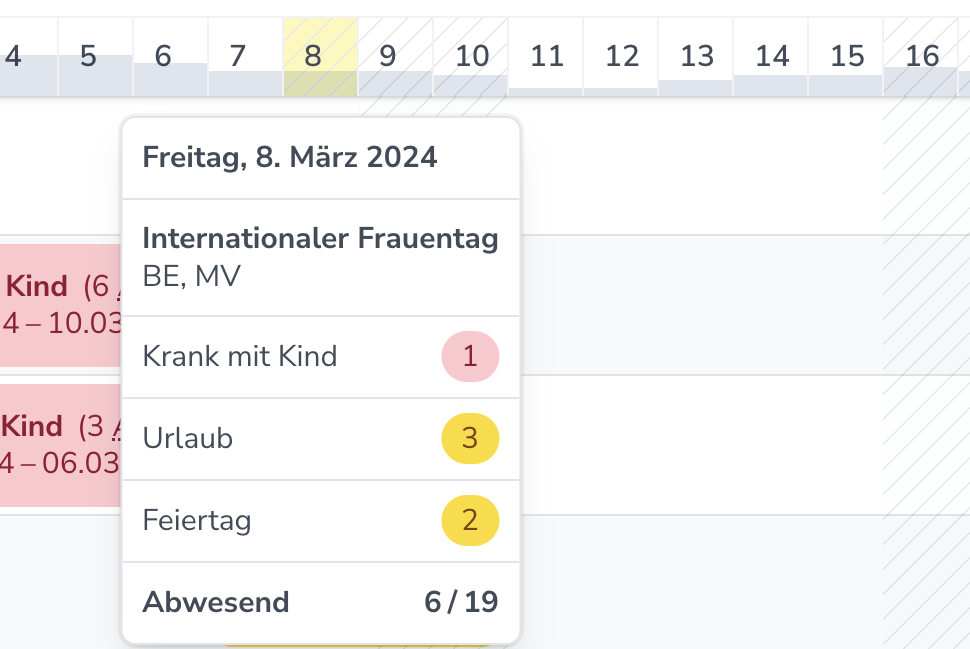
Im Kalender sind Wochenenden grau schraffiert. Feiertage sind ebenfalls grau schraffiert und zusätzlich in ihrer Kopfzeile gelb hervorgehoben. In der Kopfzeile siehst du zudem anhand eines grauen Balkens, wie viele Nutzer an diesem Tag eine eingetragene Abwesenheit haben. Wenn du deinen Mauszeiger auf die Kopfzeile eines Tages bewegst, erscheint ein kleines Fenster, in dem du genau sehen kannst, welche Abwesenheiten wie oft an diesem Tag eingetragen sind, wie viele der aktuell angezeigten Nutzer eine eingetragene Abwesenheit haben und - wenn vorhanden - um welchen Feiertag es sich handelt.
Abwesenheiten eintragen
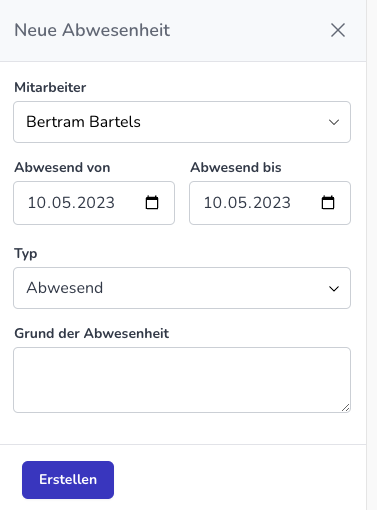
Klicke mit der Maus an die Stelle im Kalender, an der du eine Abwesenheit eintragen willst. Rechts öffnet sich ein Fenster in dem du das Abwesend von und Abwesend bis-Datum eintragen kannst. Alternativ kannst du auch in den Kalender klicken, die Maustaste gedrückt halten und mit dem Mauszeiger die Abwesenheit bis zu einem gewünschten Tag ziehen, um automatisch das Abwesend bis-Datum festzulegen. Die Art der Abwesenheit kannst du über das Feld Typ auswählen. Abschließend kannst du die Abwesenheit über den Button Erstellen anlegen.
Wenn du eine Abwesenheit vom Typ Abwesend einträgst, musst du einen Grund für diese Abwesenheit angeben.
Du kannst Abwesenheitseinträge jederzeit Bearbeiten oder Löschen. Hierzu musst du nur auf eine eingetragene Abwesenheit klicken und die Änderungen über den Button Speichern bestätigen.
Mit dem Erstellen einer Abwesenheit werden im Wochenzettel des betreffenden Nutzers Zeiteinträge vom entsprechenden Typ an den entsprechenden Tagen erstellt. Wenn du Abwesenheiten im Abwesenheitsplaner bearbeitest oder löschst, werden auch diese Zeiteinträge bearbeitet oder gelöscht.
Was ist AT?
In der normalen Ansicht des Abwesenheitsplaners siehst du auf den Abwesenheitseinträgen z.B. den Hinweis „5 AT”. AT steht für Arbeitstage, in diesem Beispiel bedeutet das, dass die Abwesenheit 5 Arbeitstage beinhaltet. Arbeitstage sind alle Tage, die weder Wochenende noch Feiertag sind und an denen der Mitarbeiter Sollstunden hat.
Bei einer Abwesenheit vom Typ Urlaub ist die Anzahl der ATs außerdem die Anzahl der Tage, die diesem Nutzer vom Urlaubskonto abgebucht werden. Das bedeutet, dass du Urlaube über Wochenenden und Feiertage ziehen kannst, ohne dass diese Tage dem Nutzer vom Urlaubskonto abgezogen werden.