
Einsatzplaner
Inhalte dieser Seite:
Im Einsatzplaner siehst du alle Nutzer des Systems und kannst deren Projekteinsätze an einem Punkt verwalten.
Ansicht wechseln
Im Einsatzplaner hast du die Möglichkeit, dir verschiedene Zeiträume anzeigen zu lassen. Dies kannst du über den Button Ansicht oben in der Mitte ändern. Wenn du den Planer öffnest, wird der zuletzt gewählte Zeitraum angezeigt.
Mit den Pfeilen in der oberen rechten Ecke kannst du eine Woche vor- oder zurückspringen. Über "Heute" wird dir wieder der Zeitraum mit der aktuellen Woche angezeigt
Darüber hinaus kannst du über das Einstellungssymbol neben Ansicht noch folgendes einstellen:
- Darstellung: Wie Hoch die einzelnen Reihen im Planer sind.
- Wochenenden ausblenden: Ob Wochenenden (grau schraffierte Spalten) ausgeblendet werden sollen.
Nutzer filtern und sortieren
Dir stehen diverse Filteroptionen zur Verfügung, welche du alle oben links findest.

In der linken Spalte findest du alle Nutzer des Systems aufgelistet, die du berechtigt bist zu sehen. Mit der Suchleiste darüber kannst du die Nutzer nach ihren Vornamen, Nachnamen oder Teamnamen filtern.
Über das Filtersymbol kannst du wie folgt filtern, welche Nutzer angezeigt werden:
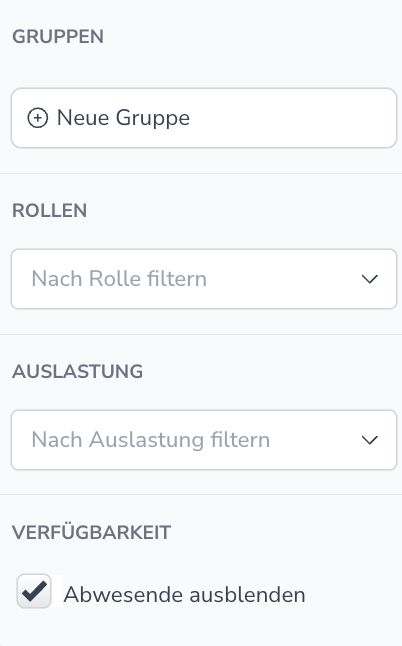
- Gruppen: Wie im Abwesenheitsplaner kannst du auch hier Gruppen aufrufen bzw. verwalten, um die angezeigten Nutzer zu filtern.
- Rollen: Du kannst die Nutzer nach Arbeiter:in, Auszubildende:r oder Externe filtern.
- Auslastung: Du kannst dir nur die Nutzer anzeigen lassen, welche im angezeigten Zeitraum keinerlei Einsätze haben.
- Verfügbarkeit: Lasse dir optional alle Nutzer ausblenden, die im angezeigten Zeitraum eine Abwesenheit eingetragen haben.
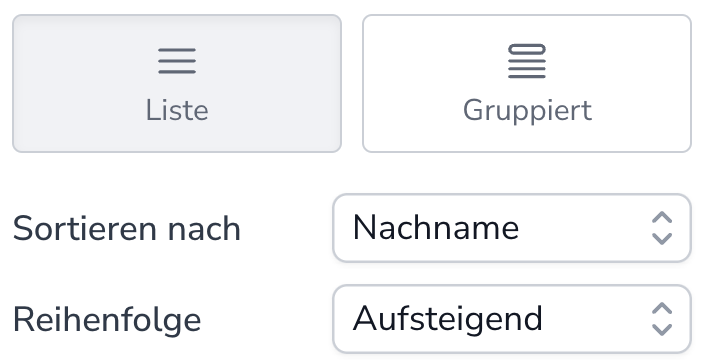
Über das Einstellungssymbol daneben kannst du wählen, ob die Nutzer hier in einer großen Liste oder in einer gruppierten Ansicht dargestellt werden.
In der Listenansicht kannst du Nutzer entweder nach Vor- oder Nachname auf- oder absteigend sortieren:
In der gruppierten Ansicht kannst du Nutzer in mehrere Gruppen einteilen und diese Gleichzeitig anzeigen lassen. Diese Gruppen kannst du dann auch für eine bessere Übersichtlichkeit ein- und ausklappen. Das ganze nennen wir eine Planungsansicht.
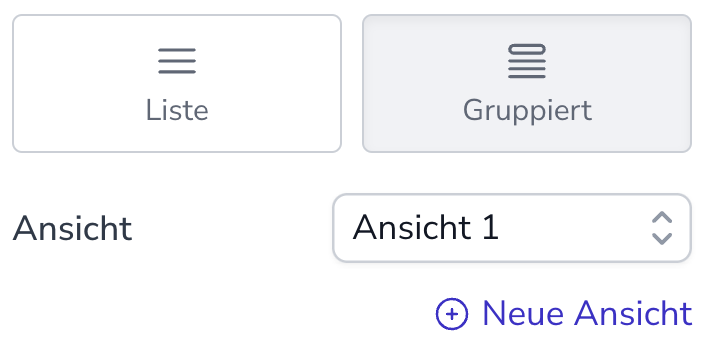
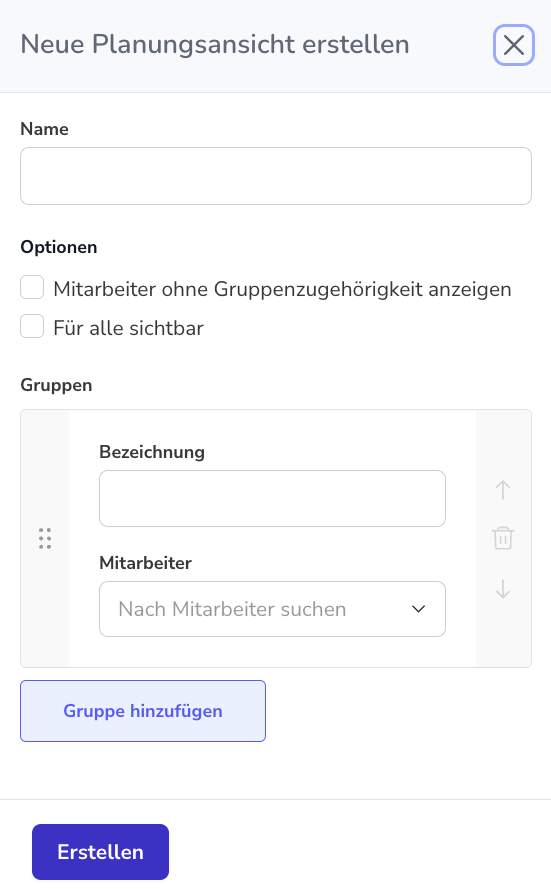
In einer Planungsansicht können mehrere Gruppen erstellt und manuell sortiert werden. Außerdem kann ausgewählt werden, ob diese Ansicht auch für alle anderen Nutzer sichtbar (auswählbar) sein soll und ob Nutzer, die nicht Teil einer der erstellten Gruppen sind, dennoch angezeigt werden sollen.
Projekte verwalten
Im unteren Bereich des Einsatzplaners siehst du alle Projekte, die du verwalten darfst. Die Projekte sind nach ihrem Status gruppiert. Du kannst den Status eines Projekts ändern, indem du das Projekt in den gewünschten Status ziehst.
Über den Button Neues Projekt kannst du ein neues Projekt anlegen. Um ein Projekt zu bearbeiten, fahre mit der Maus über das Projekt. Oben rechts erscheinen zwei Symbole:
- Pinsel: Hiermit aktivierst du den Zeichenmodus (siehe unten).
- Bearbeiten-Symbol: Hiermit kannst du das Projekt bearbeiten.
Ähnlich wie bei den Nutzern kannst du nach Projekten suchen und diese nach Bauleitern filtern.
Projekteinsatz eintragen
Für eine neue Eintragung stehen dir zwei Optionen zur Verfügung:
- Klick: Klicke mit der Maus an die Stelle im Kalender, an der du einen Projekteinsatz eintragen willst.
- Zeichenmodus: Klicke auf das Pinsel-Symbol eines Projekts (siehe Projekt verwalten). Der Zeichenmodus ist aktiviert. Nun kannst du über die Tage eines Mitarbeiters ziehen, um dort einen Projekteinsatz einzutragen. Klicke abschließend unten rechts auf den Button Zeichnen beenden.
Rechts öffnet sich ein Fenster in dem du alle Details für den Projekteinsatz eintragen kannst. Je nachdem, welche Eintragungsoption du gewählt hast, sind bereits Nutzer und/oder Zeitraum vorausgefüllt.
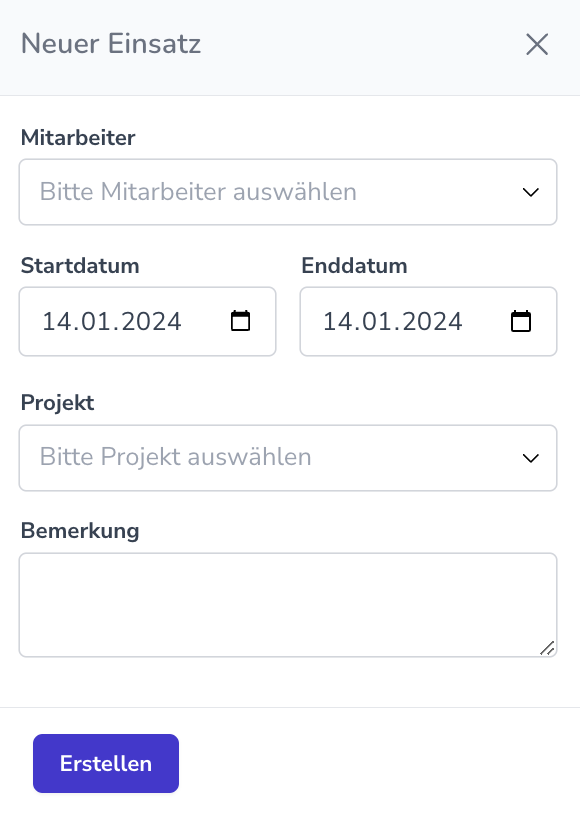
Du kannst Projekteinsätze jederzeit Bearbeiten oder Löschen. Hierzu musst du nur auf einen eingetragenen Einsatz klicken und die Änderungen über den Button Speichern bestätigen.
Falls innerhalb deines gewählten Zeitraums eine oder mehrere Abwesenheiten vorliegen, so wird der Projekteinsatz um diese Abwesenheit(en) herum angelegt. Abwesenheiten und Projekteinsätze können sich nie überlappen.
Es ist auch möglich, pro Mitarbeiter und Tag mehrere Projekteinsätze einzutragen. Jeder Projekteinsatz pro Mitarbeiter und Tag wird in einer eigenen Zeile angezeigt. Um manuell eine neue Zeile anzulegen (damit z.B. die Eintragung einfacher ist), fahre mit der Maus über den Namen des Mitarbeiters und klicke auf das Plus-Symbol.
Bereitschaften
Falls im angezeigten Zeitraum bei einem Mitarbeiter eine Bereitschaft eingetragen ist, so wird diese als grüner Punkt neben dem Namen des Mitarbeiters angezeigt. Fahre mit der Maus über den grünen Punkt, um die Details der Bereitschaft zu sehen.